
Votre site met plus de trois secondes à s’afficher sur mobile ? Une bonne partie de vos visiteurs est déjà repartie… et Google l’a remarqué.
La vitesse de chargement fait partie des signaux d’expérience utilisateur que le moteur de recherche prend en compte pour classer les pages.
La bonne nouvelle :
un outil gratuit, PageSpeed Insights, vous dit exactement où votre site perd du temps. Je vous explique comment l’utiliser, comment lire ses résultats sans jargon, et quoi corriger en priorité.
PageSpeed Insights, c’est quoi exactement ?
PageSpeed Insights est un outil gratuit développé par Google. Il analyse une page de votre site et lui attribue une note de performance sur 100, sur mobile et sur ordinateur.
Surtout, il liste les éléments qui ralentissent l’affichage et propose des pistes d’amélioration.
Ce qui le rend précieux pour votre référencement naturel, c’est qu’il s’appuie sur deux types de données :
- Les données de terrain : les temps de chargement réellement mesurés chez les internautes qui visitent votre site avec Chrome (quand votre site a assez de trafic).
- Les données de laboratoire : une simulation de chargement réalisée au moment du test, utile pour diagnostiquer les problèmes.
Ce sont les données de terrain que Google utilise pour évaluer l’expérience de vos visiteurs.
La note sur 100, elle, sert surtout de baromètre pour suivre vos progrès.
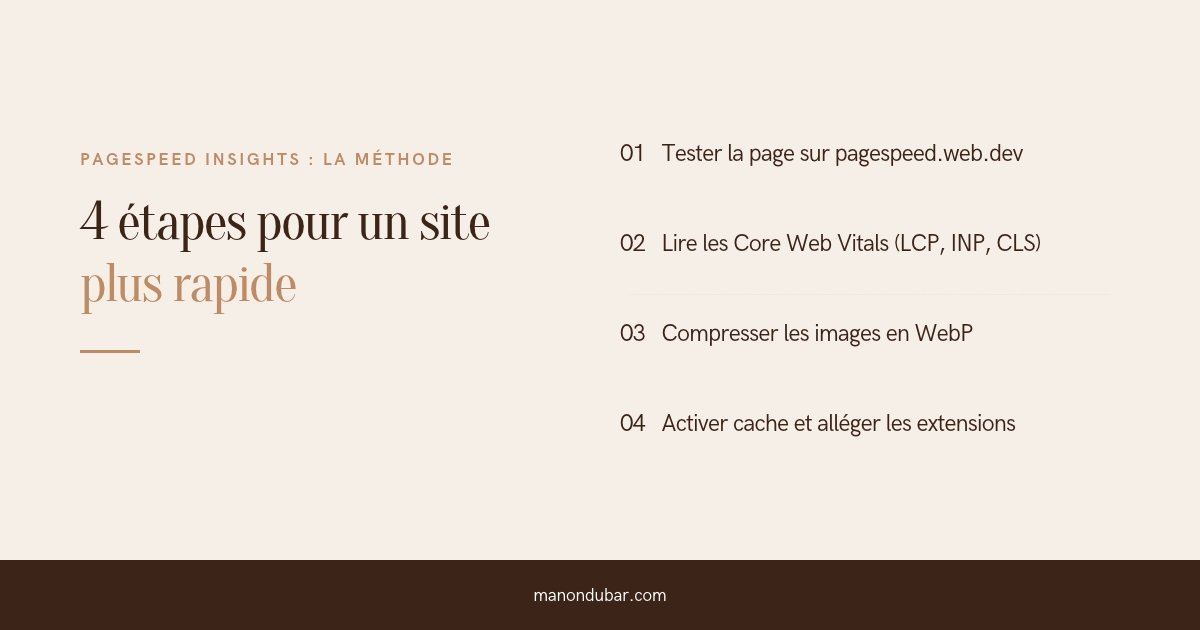
Étape 1 : tester votre page sur PageSpeed Insights
Rendez-vous sur pagespeed.web.dev, collez l’adresse de la page à analyser puis cliquez sur « Analyser ». Quelques conseils pour un test utile :
- Commencez par l’onglet Mobile. Google indexe les sites en priorité dans leur version mobile, et c’est presque toujours là que les résultats sont les moins bons.
- Testez plusieurs pages, pas seulement l’accueil : une page de service, un article de blog, votre page contact. Chaque modèle de page peut avoir ses propres problèmes.
- Relancez le test deux ou trois fois. Le score de laboratoire varie légèrement d’un test à l’autre ; c’est la tendance qui compte.
Pour lire la note : de 90 à 100, c’est vert et c’est très bien ; de 50 à 89, c’est orange, il y a des améliorations à faire ; en dessous de 50, c’est rouge et vos visiteurs le ressentent.
Étape 2 : lire les Core Web Vitals sans jargon
En haut du rapport, la section « Découvrez l’expérience de vos utilisateurs réels » affiche les Core Web Vitals, les trois indicateurs clés de Google.
Voici ce qu’ils mesurent, en langage clair :
LCP : le temps d’affichage du contenu principal
Le Largest Contentful Paint mesure le temps nécessaire pour afficher le plus gros élément visible : souvent l’image d’en-tête ou le titre principal. Objectif : moins de 2,5 secondes. Un LCP lent vient presque toujours d’une image trop lourde ou d’un serveur qui répond lentement.
INP : la réactivité de la page
L’Interaction to Next Paint mesure le délai entre un clic (sur un bouton, un menu…) et la réaction visible de la page. Objectif : moins de 200 millisecondes. Trop de scripts (chat, pop-up, outils de suivi) le dégradent.
CLS : la stabilité visuelle
Le Cumulative Layout Shift mesure les « sauts » de mise en page : vous vous apprêtez à cliquer et le bouton se décale parce qu’une image ou une bannière vient de se charger.
Objectif :
un score inférieur à 0,1. Les images sans dimensions définies et les bandeaux de cookies mal intégrés sont les coupables habituels.
Si la mention « Échec » apparaît sur l’évaluation des Core Web Vitals, au moins un des trois indicateurs est au-dessus du seuil. C’est celui-là qu’il faut traiter en premier.
Étape 3 : alléger vos images (le gain le plus rapide)
Sur les sites de commerçants, d’indépendants ou de locations saisonnières que j’accompagne, les images représentent très souvent la majorité du poids d’une page.
Une photo de 5 Mo sortie directement de l’appareil photo ou du smartphone suffit à faire exploser le LCP.
Les bons réflexes :
- Redimensionner avant d’importer : une image affichée sur 1 200 pixels de large n’a pas besoin d’en faire 4 000.
- Convertir au format WebP (ou AVIF), bien plus léger que le JPEG ou le PNG à qualité visuelle égale.
- Activer le chargement différé (lazy loading) pour les images situées plus bas dans la page, mais pas pour l’image principale en haut de page, qui doit s’afficher immédiatement.
- Toujours renseigner un texte alternatif : ça ne joue pas sur la vitesse, mais c’est excellent pour l’accessibilité et le référencement de vos images.
Dans PageSpeed Insights, les recommandations « Améliorez l’affichage des images » ou « Diffusez des images aux formats nouvelle génération » vous indiquent précisément quels fichiers posent problème et le gain estimé.
Étape 4 : activer le cache et faire le tri dans les extensions
Sur WordPress, deux leviers font une vraie différence :
- Un plugin de cache (LiteSpeed Cache, WP Rocket ou équivalent selon votre hébergeur) :
Il sert aux visiteurs une version déjà préparée de vos pages au lieu de la recalculer à chaque visite. Activez aussi la minification du CSS et du JavaScript, en vérifiant après chaque réglage que rien n’est cassé. - Le ménage dans les extensions : chaque plugin ajoute potentiellement des scripts. Supprimez ceux que vous n’utilisez plus, et méfiez-vous des sliders, des widgets de réseaux sociaux et des pop-up qui chargent beaucoup de code pour peu d’intérêt.
Enfin, si malgré tout cela le « temps de réponse initial du serveur » reste élevé, c’est l’hébergement qui est en cause.
Un hébergement d’entrée de gamme partagé avec des centaines de sites peut plomber vos performances quoi que vous fassiez côté site.
Faut-il viser 100/100 sur PageSpeed Insights ?
Non, et c’est un point important. Le score parfait n’est pas un objectif en soi : un site à 85 avec des Core Web Vitals au vert, un contenu utile et une bonne fiche d’établissement Google passera devant un site à 100 sans contenu.
La vitesse est un critère parmi d’autres ;
elle fait surtout la différence entre deux pages de qualité équivalente, et elle améliore directement votre taux de conversion.
Retenez la méthode :
testez sur mobile, identifiez l’indicateur au rouge, corrigez en priorité les images, puis le cache et les scripts. Et refaites le test une fois par trimestre, ou après chaque gros changement sur le site.
Besoin d’un coup de main pour accélérer votre site ?
Si les recommandations de PageSpeed Insights vous paraissent obscures ou si vous n’avez pas le temps de vous en occuper, je peux auditer votre site et le rendre plus rapide, sans rien casser.
C’est d’ailleurs un point que je soigne systématiquement sur chaque création de site.
Pour aller plus loin sur le sujet, lisez aussi ce que les nouveautés Google changent pour votre site, ou contactez-moi directement pour en parler.